
 悩む女性
悩む女性 昨日スマホで調べたサプリの広告が、今日は会社のパソコンにも出てきた…。
もしかして、誰かに見られてる?
怖いから、広告がなぜわかるのか理由を知りたいです…
- 自分にぴったりな広告がなぜ表示されるのか仕組みを知りたい
- 追いかけてくる広告を今すぐ止める方法を知りたい
- プライバシーを守って安心してネットを楽しみたい
この記事では、こんなあなたの悩みをサクッと解決していきます。
 先生
先生 この記事を読めば、広告がなぜわかるのかという仕組みと、今日からできる対策方法がバッチリわかります。
「見られてるかも…」というモヤモヤから解放されますよ。
それでは早速本題へ行きましょう。
ネット広告で自分の好みがなぜわかるのか
悩む女性 検索しただけなのに、なぜ広告主に趣味がバレちゃうんですか?
本当に盗聴されてるんじゃないかと心配で…。
先生盗聴ではなく、ちゃんとした仕組みがあるから安心してください。
主にCookie・アカウント情報・位置情報の3つから、好みが推測されているんです。
広告が自分にピッタリ表示されるのは魔法でも盗聴でもなく、ネット上に残った「足あと」を広告会社が分析しているからです。詳しく解説しますね。
CookieによるWebサイトの閲覧履歴
Cookie(クッキー)とは、Webサイトを訪れたときにブラウザに保存される小さなデータファイルのことです。具体的には以下のような行動が記録されています。
- どの商品をカートに入れたか
- どのページを何分間見ていたか
- 過去にサイトを訪れたことがあるか
たとえばダイエットサプリのページを見ると、Cookieに「健康・ダイエットに興味あり」という情報が残ります。別のサイトを開いたときも、Cookieを読み取った広告ネットワークが「サプリの広告を出そう」と判断する仕組みになっているんです。
悩む女性知らないうちに、行動が全部記録されてたんですね…。
情報は1つのサイトだけでなく、提携する広告ネットワーク全体で共有されます。そのためまったく違うサイトを見ているのに同じ広告がどんどん表示されるのです。
Amazonで見た商品がInstagramや天気アプリにも出てくるのは、広告会社が複数のサイトをまたいでユーザーの行動を追跡しているからです。
各サービスのアカウント登録情報
GoogleやSNSにログインして使っているサービスでは、登録時の年齢・性別・地域などの情報も広告配信に使われています。さらに次のような情報が組み合わさって、ユーザーの「人物像」が作られていきます。
- 検索ワードの履歴
- 視聴した動画の傾向
- SNSでの「いいね」やフォロー状況
- ネットショップでの購入履歴
ログイン状態のままネットを使うと、複数の端末をまたいで情報が蓄積されます。会社のPCとスマホで同じ広告が出るのは、同じアカウントでログインしているからなんです。
位置情報やIPアドレスによる場所の特定
スマホやPCがインターネットにつながると、IPアドレスという「ネット上の住所」が割り当てられます。IPアドレスからは、おおよその地域(市区町村レベル)が特定できる仕組みです。加えて、スマホアプリの位置情報をオンにしていると、より細かい行動範囲まで把握されます。
具体的には、次のような形で広告に反映されています。
- 近所のカフェやスーパーなど、よく通うエリアの広告
- 旅行先や出張先で表示される、観光地周辺のレストラン広告
- 「平日の昼は職場、夜は自宅」という生活リズムに合わせた広告
先生「ここまで読まれているの?」と驚きますよね。ですが、IPアドレスとGPS情報の組み合わせで生活パターンまで分析されているのが現状なんです。
なぜわかるのか不安な時の基本対策
悩む女性 仕組みはわかったけど、今追いかけてくる広告をすぐに止めたいです。
お金をかけずにできる方法ってありますか?
先生無料でできる基本対策が3つあります。広告のしつこさを減らせるので試してみてくださいね。
ブラウザのCookieを削除する
ChromeやSafariなどのブラウザ設定から、保存されているCookieを削除できます。
期間の指定で「すべての期間」を選ぶと、過去にたまったデータをまとめてリセットできるので効果が高いですよ。
Cookieを削除すると、広告会社にたまっていたデータがリセットされるので、追いかけてくる広告をいったん止められます。ただ、サイトへの自動ログインも解除されてしまうので、パスワードを忘れていないか確認してから試してくださいね。
先生月に1回でも削除する習慣をつけると、追跡広告がかなりスッキリしますよ。
広告のパーソナライズ機能をオフにする
GoogleアカウントやSNSには、興味関心に基づいた広告(パーソナライズ広告)をオフにする設定があります。Googleなら「データとプライバシー」から広告設定を変更できますし、InstagramやXなどのSNSも「広告設定」画面から関心に基づく広告を制限できます。

設定を変えるだけなら、私にもできそう!
オフにしても広告自体はゼロになりませんが、自分の趣味にピッタリ合う広告は表示されにくくなります。さらにスマホ本体の設定でも「広告のトラッキングを制限」を有効にしておくと、アプリをまたいだ追跡もブロックできます。端末別の設定手順は次のとおりです。
| 設定する場所 | 手順 |
|---|---|
| Googleアカウント | 「データとプライバシー」→「広告設定」をオフ |
| iPhone | 「設定」→「プライバシーとセキュリティ」→「トラッキング」をオフ |
| Android | 「設定」→「Google」→「すべてのサービス」→「プライバシーとセキュリティ」→「広告」→「広告のプライバシー」からオフ |
※まとめて設定することで、自分の趣味にピッタリ合う広告は表示されにくくなりますよ。
先生一度設定すればずっと有効なので、今のうちにサクッと済ませてしまいましょう。
シークレットモードを利用する
シークレットモード(プライベートブラウズ)は、ブラウザを閉じると閲覧履歴やCookieが自動で消える機能です。Chromeなら右上のメニューから「新しいシークレットウィンドウ」を選ぶだけで使えます。
例えば以下のような場面で使うのがおすすめです。
- 一度だけ調べたい商品があるとき(その後の広告に反映されにくい)
- 仕事中のPCで私的な調べものをしたいとき
- 家族と共有しているパソコンで閲覧履歴を残したくないとき
- 旅行先や出張先の情報を調べるとき
買い物の比較や調べ物だけしたいときにシークレットモードを使えば、広告に追いかけられにくくなりますよ。
ただ、IPアドレスは隠せないため、ネット上の足あとを完全になくせるわけではない点に注意が必要です。
先生無料の対策は手軽ですが、IPアドレスや通信内容までは守れないんです。もう一段上の安心がほしい方は、VPNを検討してみてくださいね。
広告対策にVPNの利用がおすすめな理由

ブラウザの設定変更だけでは、IPアドレスや通信内容までは守れません。もっと安心したい方には、VPNを使った対策がおすすめです。
ネット上の行動履歴を誰にも見られにくくする
VPNを使うと、スマホやPCからインターネットへの通信がすべて「カギ付き」の状態になります。通信内容に頑丈なカギがかかるイメージで、外から中身を見ようとしても読み取れない仕組みです。
カギがかかった状態だと、契約している通信会社や広告会社から「どのサイトを見ているか」が見えなくなるため、行動の履歴を見られくくなります。カフェのフリーWi-Fiでも自宅でも、同じレベルで守られるのが安心ポイントです。
IPアドレスを隠して広告に追跡されにくくする
VPNに接続すると、自分のIPアドレスはVPN会社のサーバーのIPアドレスに置き換わります。日本にいながら、アメリカやイギリスのIPアドレスとして表示することも可能です。
住所が変わるみたいなものなんですね!
IPアドレスが変わると、広告ネットワークは「同一人物」と判定しにくくなります。しかも同じVPNサーバーを世界中の多くの人が同時に使っているため、自分1人の行動として切り出されにくいのもポイントです。Cookieを定期的に削除する習慣と組み合わせれば、追跡される確率はグッと下がりますよ。
公共Wi-Fi利用による情報の抜き取りを防ぐ
カフェや駅などの公共Wi-Fiは、通信が暗号化されていないケースが多く、悪意ある第三者にパスワードやクレジットカード情報を盗み見られるリスクがあります。特にパスワード入力なしで使える無料Wi-Fiは要注意で、誰でも同じネットワークに入れるため危険度が高めです。
VPNを使えば、公共Wi-Fiを使っていても通信が自動で暗号化されるため、情報の抜き取りを防げます。
先生広告対策とハッキング対策をまとめてカバーできるので、VPNを使えば安心感がグッと上がりますよ。

プライバシーを守るためのおすすめのVPN3選

プライバシーを守るためにおすすめのVPNを3社ご紹介します。
先生まず表でざっくり確認してみますね。
| サービス名 | 月額料金 | 同時接続台数 | 返金保証 |
|---|---|---|---|
| NordVPN | 約470円〜 | 10台 | 30日間 |
| ExpressVPN | 約440円〜 | 10台~(プランによる) | 30日間 |
| Surfshark | 約278円〜 | 無制限 | 30日間 |
※料金はプランや為替により変動します。最新情報は各公式サイトで確認してくださいね。
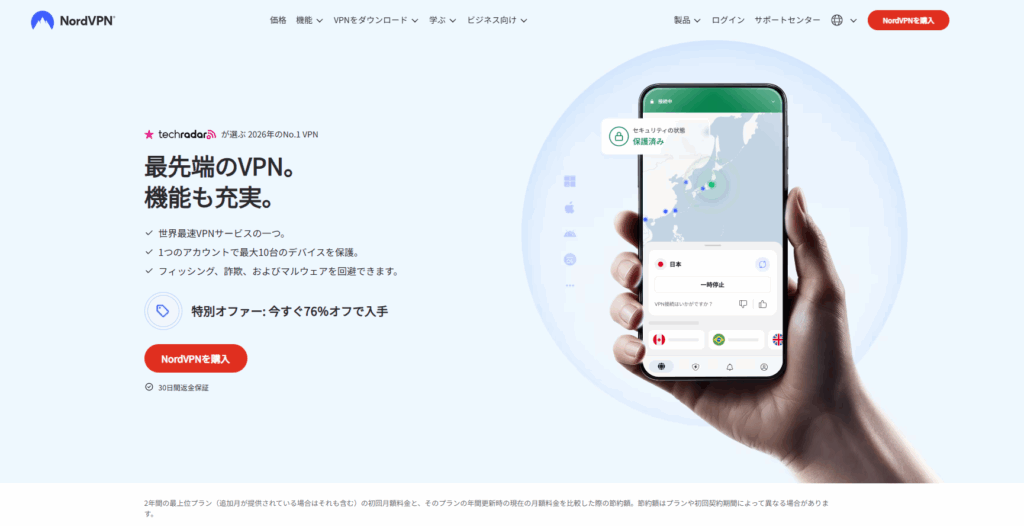
NordVPN:独自技術で高速通信を実現する
出典:NordVPN公式サイト
ピッタリ広告の原因となる広告会社の追跡や、こっそり情報を集めようとするしくみを丸ごとブロックしたい方には、NordVPNがおすすめです。
NordVPNは、世界中で利用されている大手VPNサービスです。独自に開発した通信のしくみによって、速さと安全性をどちらも高いレベルで両立しているのが特徴です。
セキュリティ面で他社と大きく違うのは、「脅威対策Pro」というオールインワン機能を搭載している点です。次のような対策が1つにまとまっています。
- しつこい広告やポップアップを自動でブロック
- こっそり情報を集める追跡をシャットアウト
- 詐欺サイト・フィッシングサイトをリアルタイムで警告
- ダウンロードファイルのマルウェアをスキャン
VPNとセキュリティソフトを別々に契約しなくても、NordVPN1つでまとめてカバーできるのがうれしいポイントです。
| 項目 | 内容 |
| 月額料金 | 約470円〜 |
| 同時接続台数 | 10台 |
| サーバー数 | 9,400台以上 |
| 返金保証 | 30日間 |
先生速度・安全性・知名度のバランスを重視したい方におすすめです。
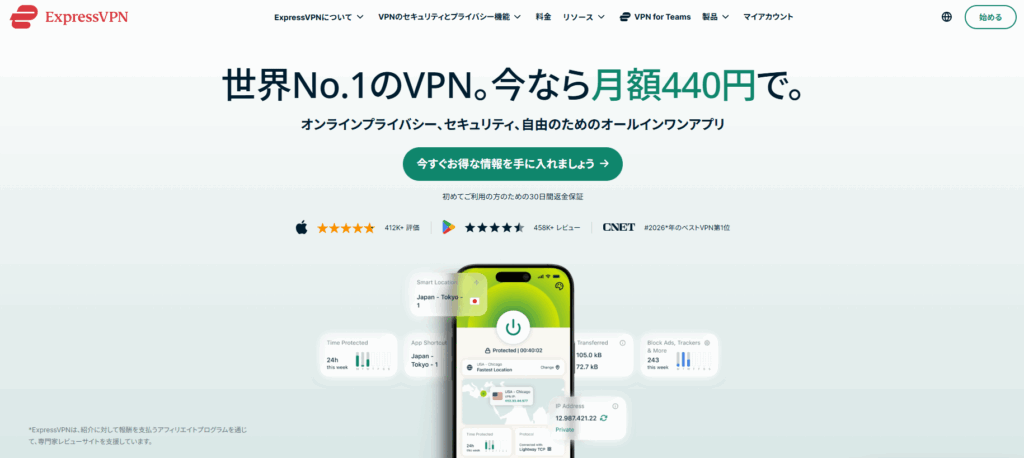
ExpressVPN:初心者でも直感的に操作できる
出典:ExpressVPN公式サイト
「難しい設定はムリ。でもピッタリ広告は止めたい」という方には、ExpressVPNがおすすめです。
ExpressVPNは、シンプルなアプリ画面と日本語対応のわかりやすさで人気のサービスです。「大きなボタンを1回押すだけで接続完了」というシンプル設計。ボタンを押した瞬間からIPアドレスが切り替わるため、広告会社が「同じ人が見ている」と判断しにくくなります。
広告・追跡対策の面では「脅威マネージャー」という独自機能があり、以下の対策をまとめてカバーしてくれます。
- スマホやパソコンにインストールしているアプリ全体の追跡をブロック
- 危険なサイト・詐欺サイトへの接続を自動で遮断
- アプリがこっそり情報を送信するのを止められる
※脅威マネージャーはAdvanced・Proプランのみ。ベーシックプランでは「ライト版保護」になります。
普通の広告ブロックはブラウザ内でしか効きません。ExpressVPNの脅威マネージャーなら、アプリがこっそり動かす通信までまとめて止めてくれます。
| 項目 | 内容 |
| 月額料金 | 約440円〜 |
| 同時接続台数 | 10台~(プランによる) |
| サーバー設置国 | 105カ国 |
| 返金保証 | 30日間 |
先生パソコン操作に自信がない方や、サポート重視の方におすすめです。
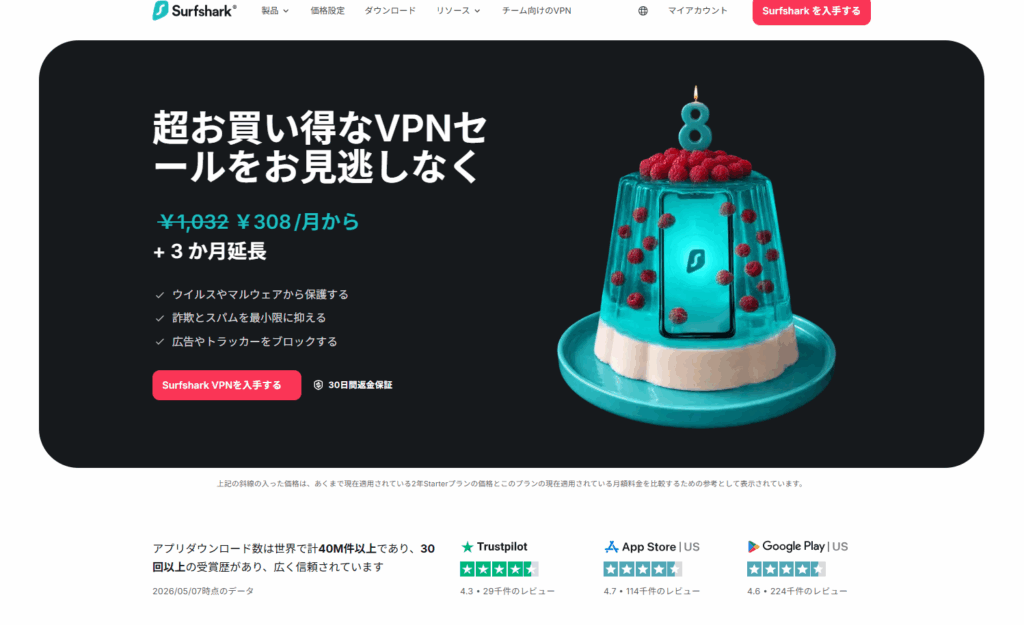
Surfshark :接続台数無制限でコスパがいい
出典:Surfshark公式サイト
「家族のスマホにもピッタリ広告が出ていて困っている」という方には、Surfsharkがおすすめです。
Surfsharkは、1契約で同時接続台数が無制限という、業界でも珍しいサービスです。スマホ・タブレット・パソコン・家族の端末まで、1つの契約でまとめて守れます。
広告・セキュリティ面で注目したいのが「CleanWeb 2.0」という強化版の広告ブロック機能です。一般的な広告ブロックに加えて、次の機能が揃っています。
- しつこい広告・ポップアップを自動でブロック
- サイトを開くたびに出る「Cookie同意ポップアップ」も自動で消去
- 危険なサイトを開く前にリアルタイムで警告
特に便利なのが、危険なサイトへのアクセスブロック機能です。マルウェアを含むサイトや詐欺サイトに接続しようとすると、Surfsharkが自動でブロックしてくれます。家族みんなで使うときも、子どもや高齢のご両親を危険なサイトから守れる安心感がありますよ。
| 項目 | 内容 |
| 月額料金 | 約278円〜 |
| 同時接続台数 | 無制限 |
| サーバー数 | 4,500台以上 |
| 返金保証 | 30日間 |
先生家族みんなで使いたい方におすすめのサービスです。
まとめ

今回は、自分にぴったりな広告がなぜわかるのか、その仕組みと対策方法について解説しました。
- 広告が当たるのはCookie・アカウント情報・IPアドレスから趣味が分析されているから
- 無料対策はCookie削除・パーソナライズ広告オフ・シークレットモード
- IPアドレスや通信内容まで守るならVPNが手軽で確実
- おすすめはNordVPN・ExpressVPN・Surfshark
「見られているかも…」というモヤモヤも、正体がわかればもう怖くありません。まずはCookieの削除など、できることから始めてみましょう。
もっとしっかり守りたいと思った方はVPNがおすすめです。30日間の返金保証があるので、まずは気軽に試してみてくださいね。